
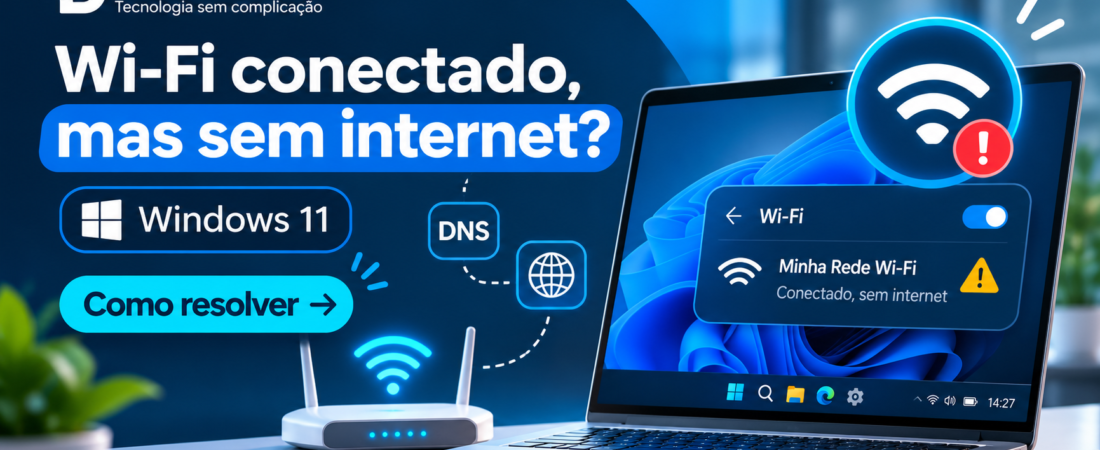
Se o Windows 11 mostra que o Wi-Fi está conectado, mas nenhum site abre ou aparece a mensagem “Sem internet”, o problema pode estar no roteador, no DNS, no endereço IP ou nas configurações de rede do próprio computador.
Abaixo estão as soluções mais eficazes, começando pelas mais simples.
1. Verifique se o problema está no computador ou no roteador
Antes de alterar qualquer configuração, teste a mesma rede Wi-Fi em outro aparelho, como um celular.
Se a internet também não funcionar em outros dispositivos, o problema provavelmente está no roteador ou na operadora.
Se apenas o computador com Windows 11 estiver sem internet, continue com os passos abaixo.
2. Desative e ative o Wi-Fi
Uma falha temporária na conexão pode ser resolvida rapidamente.
- Clique no ícone de rede na barra de tarefas.
- Desative o Wi-Fi.
- Aguarde alguns segundos.
- Ative novamente.
- Conecte-se à sua rede.
Teste a internet novamente.
3. Reinicie o computador e o roteador
Reiniciar os equipamentos pode renovar a conexão com a rede.
Desligue o computador.
Depois, retire o roteador da tomada por aproximadamente 30 segundos e ligue-o novamente.
Aguarde a conexão do roteador estabilizar e então ligue o computador.
4. Esqueça a rede Wi-Fi e conecte novamente
O Windows pode ter salvo alguma configuração incorreta da rede.
Acesse:
Configurações → Rede e Internet → Wi-Fi → Gerenciar redes conhecidas
Selecione sua rede e clique em Esquecer.
Depois, conecte novamente e digite a senha do Wi-Fi.
5. Execute a solução de problemas de rede
O Windows 11 possui ferramentas que conseguem detectar alguns problemas automaticamente.
Acesse:
Configurações → Sistema → Solução de problemas → Outros solucionadores de problemas
Procure as opções relacionadas a Rede e Internet e execute a ferramenta disponível.
Siga as instruções exibidas pelo Windows.
6. Renove o endereço IP e limpe o DNS
Configurações de IP ou DNS corrompidas podem fazer o computador continuar conectado ao Wi-Fi, mas sem conseguir acessar a internet.
Pesquise por Prompt de Comando, clique com o botão direito e escolha Executar como administrador.
Execute os comandos abaixo, um de cada vez:
ipconfig /release
ipconfig /renew
ipconfig /flushdns
Depois teste novamente a conexão.
7. Redefina o Winsock
O Winsock é um componente do Windows utilizado na comunicação de rede. Se suas configurações apresentarem problemas, a internet pode parar de funcionar.
Abra novamente o Prompt de Comando como administrador e execute:
netsh winsock reset
Depois reinicie o computador.
8. Teste outro servidor DNS
Também pode existir um problema com o servidor DNS fornecido automaticamente pelo roteador ou pela operadora.
Você pode testar servidores conhecidos, como:
Cloudflare
- DNS preferencial:
1.1.1.1 - DNS alternativo:
1.0.0.1
ou:
- DNS preferencial:
8.8.8.8 - DNS alternativo:
8.8.4.4
No Windows 11, acesse as propriedades da conexão de rede e altere a configuração de DNS para manual.
Se não souber como fazer essa alteração, evite modificar outras configurações da rede.
9. Desative e ative o adaptador de rede
O adaptador Wi-Fi também pode apresentar uma falha temporária.
Pesquise por:
Exibir conexões de rede
Localize o adaptador Wi-Fi, clique com o botão direito e escolha Desativar.
Aguarde alguns segundos e clique novamente em Ativar.
10. Verifique o driver do Wi-Fi
Drivers com problemas também podem causar falhas de conexão.
Clique com o botão direito no menu Iniciar e abra o Gerenciador de Dispositivos.
Expanda Adaptadores de rede, encontre o adaptador Wi-Fi e verifique se há algum símbolo de erro.
Você também pode procurar atualizações pelo Windows Update ou pelo site oficial do fabricante do notebook, placa-mãe ou adaptador Wi-Fi.
Evite instalar drivers de sites desconhecidos.
11. Faça uma redefinição da rede
Se nenhuma das soluções anteriores funcionar, o Windows permite redefinir todas as configurações de rede.
Acesse:
Configurações → Rede e Internet → Configurações avançadas de rede → Redefinição de rede
Use essa opção apenas como uma das últimas alternativas.
Ela remove e reinstala adaptadores de rede e pode apagar configurações salvas, exigindo que você se conecte novamente às redes Wi-Fi.
O Wi-Fi continua sem internet?
Se outros aparelhos também estiverem sem acesso à internet, verifique o roteador e entre em contato com sua operadora.
Se o problema ocorrer apenas no computador mesmo após todos os procedimentos acima, pode existir uma falha no driver, no adaptador Wi-Fi ou em alguma configuração mais específica do Windows.
Na maioria dos casos, esquecer a rede, renovar o IP, limpar o DNS ou redefinir o Winsock já resolve o problema.